Artigos

COMO ACESSAR O EPROC COM CERTIFICADO DIGITAL PELA PRIMEIRA VEZ (TJSP)

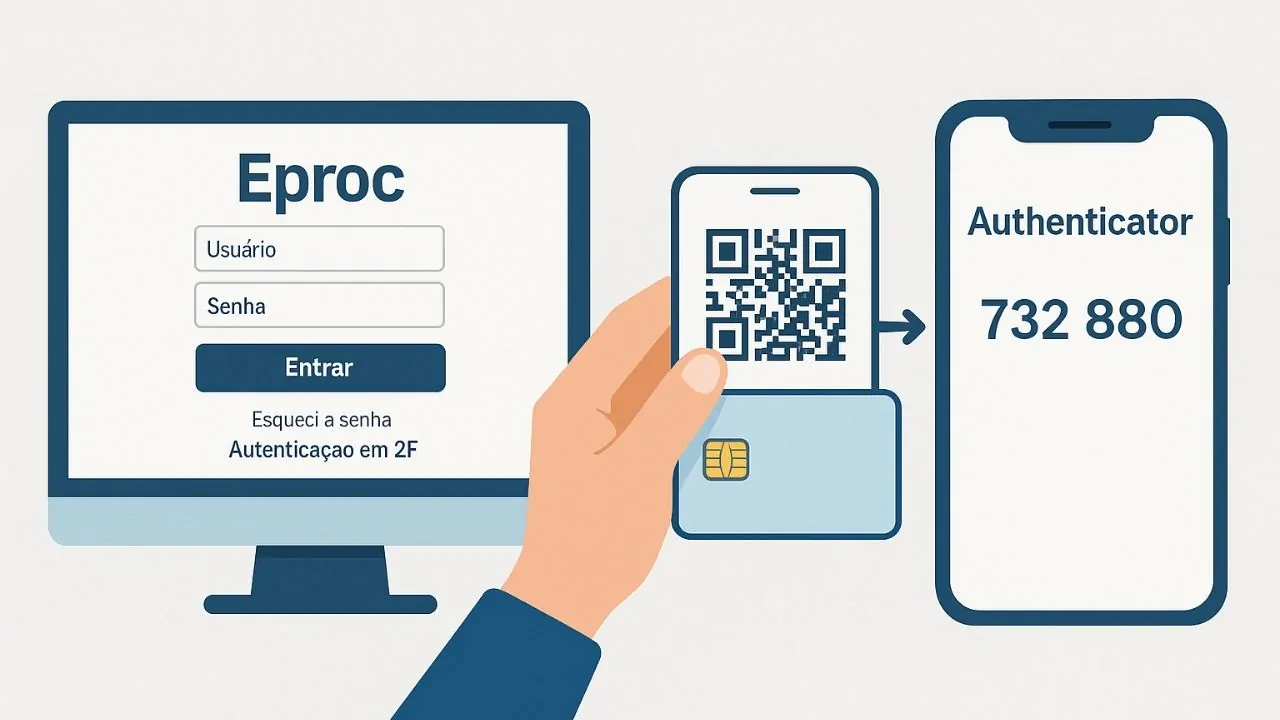
Com a chegada do sistema eproc ao Tribunal de Justiça de São Paulo, os servidores e operadores do Direito estão sendo direcionados a utilizar o novo ambiente eletrônico, que exige um nível mais alto de segurança no acesso.

O primeiro login, especialmente com certificado digital, pode gerar dúvidas — mesmo para quem já utiliza o Microsoft Authenticator no dia a dia, seja para acesso ao e-mail funcional, Teams ou intranet.

Este guia foi preparado para você que já configurou sua conta institucional do TJSP no aplicativo Microsoft Authenticator, e agora deseja fazer o primeiro acesso ao eproc usando o certificado digital (cartão ou token).

ETAPAS PARA ACESSAR O EPROC COM CERTIFICADO DIGITAL

Entre no site: https://eproc1g.tjsp.jus.br/eproc/

Ou digite: tjsp eproc no Google

Esse é o portal para o 1º Grau — se estiver no 2º Grau, consulte o link correspondente.

Clique em “Certificado Digital”

Na tela inicial do eproc, após inserir seu e-mail institucional e senha, clique na opção “Certificado Digital”.

O navegador abrirá uma janela para selecionar o certificado.

Selecione o certificado e digite a senha

• Escolha o certificado correspondente ao seu nome e CPF.

• Em seguida, digite a senha do cartão/token quando solicitado.

• Aguarde o processamento.

Vincule o Eproc ao Authenticator

Após fazer login com seu usuário institucional (TJSP), será exibido um QR Code na tela.
No seu celular:
    • Abra o Microsoft Authenticator.

    • Toque no sinal de “+” para adicionar uma nova conta.

    • Escolha “Conta corporativa ou de estudante”.

    • Toque em “Ler um código QR” e escaneie o código.

  • O Authenticator passará a exibir um código de 6 dígitos referente ao eproc.

  • De volta ao site do eproc:

    • Digite esse código no campo solicitado.

    • Insira um e-mail pessoal (para recuperação futura).

    • Clique em “Enviar”.

  • Acesse o e-mail informado e clique no link de ativação.

  • Finalize clicando em “Confirmar” na tela de ativação.

Confirme a autenticação no Microsoft Authenticator

• Após o reconhecimento do certificado, o sistema exigirá o segundo fator de autenticação (MFA).

• Abra o app Microsoft Authenticator no celular.

• Localize a conta do Eproc.

• Digite o código de 6 dígitos que aparece.

• Insira o código no campo solicitado pelo eproc.

Certifique-se de que o relógio do celular está sincronizado com a internet. Códigos fora de sincronia podem ser rejeitados.

Pronto! Acesso liberado

Se tudo estiver correto, você será redirecionado ao ambiente interno do eproc.

No primeiro acesso, é comum o sistema pedir para confirmar no e-mail, pedir alguns dados ou aceitar os termos de uso.

IMPORTANTE!

Se tiver feito tudo certo e ainda assim não conseguir acessar, aparecendo algum aviso de erro, como senha e usuário inválido, código inválido, etc, entre por “clique aqui para acesso alternativo”, conforme figura abaixo:

SE VOCÊ NÃO CONSEGUIU ACESSAR
TENTE USAR ESSE PASSO A PASSO:

Digite “tjsp eproc” no Google:

Ou com esse link já acessa direto:

https://eproc1g.tjsp.jus.br/eproc/

Clica em “1º Grau” para acessar essa essa página:

Mesmo acessando com o Certificado Digital ele pede para colocar a senha no campo Senha:

Tem que escanear o código QR no Microsoft Authenticator:

1. Abra o aplicativo Microsoft Authenticator no seu celular.

2. Toque no ícone de adição (+), geralmente localizado no canto superior direito da tela.

3. Selecione “Conta corporativa ou de estudante”.

4. Escolha “Ler um código QR”.

5. Aponte a câmera do seu celular para o código QR exibido na tela do Eproc.

6. Após escanear, a conta será adicionada ao Authenticator, e você verá um código de 6 dígitos que muda a cada 30 segundos.

Se o Eproc não pedir para escanear o código QR é porque ele já entrou automaticamente:
O TJSP está integrando o Eproc ao Microsoft 365 (e-mail, Teams etc.).

Quando você ativou o Microsoft Authenticator para acessar e-mail funcional, Outlook ou Teams, você já habilitou a autenticação multifator na sua conta institucional.

Ou seja: o sistema do TJSP já reconhece seu MFA e te libera automaticamente no eproc, sem exigir configurar de novo.

Clique em Certificado Digital e selecione seu certificado digital:

Da primeira vez tem que digitar seu e-mail e o Eproc manda um e-mail para confirmar, depois de confirmar o Authenticator já começa a funcionar (antes de confirmar no e-mail aparece o código no Authenticator, mas ao usá-lo dá mensagem que o código está incorreto).

Coloca o código e clica em Validar e já acessa:

Após colocar o código o acesso é realizado:

Possíveis Erros e Como Corrigi-los

Mesmo com todos os requisitos atendidos, é comum que alguns usuários encontrem dificuldades técnicas na hora de acessar o eproc pela primeira vez com o certificado digital.

Abaixo estão os 3 erros mais frequentes e o que fazer em cada situação:

Erro: Código do Authenticator rejeitado

Causa provável:

• Código expirado.

• Diferença de horário entre o celular e o servidor.

Soluções:

• Verifique se o relógio do celular está com sincronização automática ativada.

  • No Android: Configurações > Data e hora > Ativar “data e hora automáticas”.
  • No iPhone: Ajustes > Geral > Data e Hora > Ativar “automaticamente
Gere um novo código no Authenticator e tente novamente rapidamente.
Evite copiar o código com atraso, pois ele muda a cada 30 segundos.

Erro: Solicitação de leitura de QR Code reaparecendo

Causa provável:

• A autenticação em dois fatores (MFA) ainda não está configurada corretamente para o eproc, apesar de funcionar para outros sistemas do TJSP.

Soluções:

• Acesse https://eproc1g.tjsp.jus.br/eproc/ e clique em “Autenticação em dois fatores” abaixo de “Esqueci minha senha”.

• Faça login com seu usuário institucional.

• Escaneie o QR Code usando o Microsoft Authenticator.

• Insira o código de 6 dígitos no eproc para validar.

• Finalize com a confirmação enviada para seu e-mail pessoal.

 Importante: esse passo só precisa ser feito uma vez. Depois, o código será exigido automaticamente em cada novo acesso.

Erro: Página não carrega ou o botão de certificado não responde

Causa provável:

• Incompatibilidade com o navegador ou bloqueio de pop-ups/scripts.

Soluções:

• Use preferencialmente Google Chrome ou Microsoft Edge.

• Verifique se o navegador está atualizado.

• Libere pop-ups temporariamente ou adicione o site do eproc às exceções de segurança.

• Limpe o cache e cookies do navegador, se necessário.

CONSIDERAÇÕES FINAIS

Fazer o primeiro acesso ao eproc com certificado digital pode parecer complicado à primeira vista, especialmente com tantas etapas de autenticação e requisitos técnicos.

Mas, uma vez configurado corretamente, o processo se torna simples, rápido e seguro nos acessos seguintes.

Ao combinar o uso do certificado digital (A3) com a autenticação em dois fatores via Microsoft Authenticator, o TJSP garante maior proteção às informações processuais e aos dados dos usuários.

Isso também evita fraudes e acessos indevidos, principalmente em sistemas sensíveis como o eproc.

Compartilhar
Administrador

Publicado por:
Administrador

Posts recentes

Umfangreiche Analysen von Gewinnchancen bis zum modernen rodeoslot für erfahrene Nutzer

Umfangreiche Analysen von Gewinnchancen bis zum modernen rodeoslot für erfahrene NutzerDie Entwicklung der Spielautomaten bis… Leia próximo

28 minutos atrás

Detailed analysis reveals captain spins nz benefits and exciting gameplay options

Detailed analysis reveals captain spins nz benefits and exciting gameplay optionsGame Selection and Software ProvidersExploring… Leia próximo

28 minutos atrás

Aktuelle Angebote für Spieler mit coolzino bonus codes und lukrativen Gewinnchancen erwarten Sie

Aktuelle Angebote für Spieler mit coolzino bonus codes und lukrativen Gewinnchancen erwarten SieDie Bedeutung von… Leia próximo

31 minutos atrás

Spanning groeit rondom boomzino casino voor Nederlandse spelers en winsten

Spanning groeit rondom boomzino casino voor Nederlandse spelers en winstenSpelaanbod en Software ProvidersLive Casino ErvaringBonussen… Leia próximo

31 minutos atrás

Uitdagingen van strategie tot succes door lolospin en de innovatieve werkwijze

Uitdagingen van strategie tot succes door lolospin en de innovatieve werkwijzeHet Identificeren van Verborgen PatronenDe… Leia próximo

32 minutos atrás

Innovadora estrategia y duospin para impulsar tu marketing de contenidos online actualmente

Innovadora estrategia y duospin para impulsar tu marketing de contenidos online actualmenteEl Proceso Detallado de… Leia próximo

36 minutos atrás